
SPF-71E - Digitaler Fotorahmen SAMSUNG - Kostenlose Bedienungsanleitung
Finden Sie kostenlos die Bedienungsanleitung des Geräts SPF-71E SAMSUNG als PDF.


| Produkttyp | Digitaler Bilderrahmen |
| Marke | Samsung |
| Modell | SPF-71E |
| Bildschirm | TFT 7 Zoll (17 cm), Auflösung 480 x 234 |
| Unterstützte Bildformate | JPEG (Progressive JPEG und CMYK JPEG werden nicht unterstützt) |
| Interner Speicher | 120 MB |
| Stromversorgung | Externes Netzteil 12 V, 2 A, 24 W |
| Stromverbrauch | Normalbetrieb: < 7 W, Ausgeschaltet: < 1 W |
| Abmessungen (B x T x H) | 217,5 x 156,5 x 43 mm |
| Gewicht | 496,3 g |
| Hauptfunktionen | Diashow, Uhr, Kopieren/Löschen von Fotos, Anzeigeeinstellungen, Firmware-Update |
| Konnektivität | USB (Empfang und Sendung), Steckplatz für Flash-Speicherkarte |
| Mitgeliefertes Zubehör | Netzkabel, Netzteil, USB-Kabel, Bedienungsanleitung, Garantie |
| Pflege und Reinigung | Vor der Reinigung vom Stromnetz trennen; ein weiches, trockenes Tuch verwenden; keine chemischen Reinigungsmittel verwenden |
| Sicherheit | Lüftungsschlitze nicht blockieren; Feuchtigkeit und Wärmequellen vermeiden; nicht Wasser aussetzen |
| Anschlüsse und Reparierbarkeit | Kensington-Schloss; keine spezifischen Ersatzteile; für Reparaturen autorisiertes Servicecenter kontaktieren |
Häufig gestellte Fragen - SPF-71E SAMSUNG
Benutzerfragen zu SPF-71E SAMSUNG
0 Frage zu diesem Gerät. Beantworten Sie die, die Sie kennen, oder stellen Sie Ihre eigene.
Eine neue Frage zu diesem Gerät stellen
Laden Sie die Anleitung für Ihr Digitaler Fotorahmen kostenlos im PDF-Format! Finden Sie Ihr Handbuch SPF-71E - SAMSUNG und nehmen Sie Ihr elektronisches Gerät wieder in die Hand. Auf dieser Seite sind alle Dokumente veröffentlicht, die für die Verwendung Ihres Geräts notwendig sind. SPF-71E von der Marke SAMSUNG.
BEDIENUNGSANLEITUNG SPF-71E SAMSUNG
Kontrollieren Sie, ob alle Teile in dem gelieferten Paket vorhanden sind.

Benutzerhandbuch

Garantie
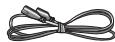
Netzkabel

Netzteil
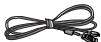
USB-Kabel
Übersicht – Vorderseite / Rückseite
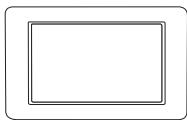

1 Menütaste (Öffnet das Menü)
2 Navigationstasten
③ Eingabetaste (Diashow starten/anhalten)
4 Taste Zurück
⑤ Diashowtaste (Diashow sofort starten)
6 Kensington-Schlossc
7 Steckdose
8 Netztaste
9 Steckplatz für SD-Speicherkarten
10 USB-Downstream (für USB-Speicher)
11 USB-Upstream (für PC-Anschluss)
Anschlüsse
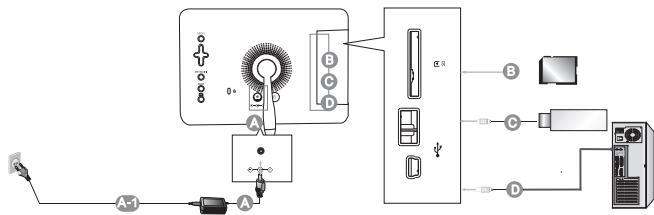
A Schließen Sie das Netzteil an den Netzteil an der Rückseite des Monitors an.
Schließen Sie das Netzkabel an das Netzteil an. Wenn alle Kabel angeschlossen sind, stecken Sie den Netzstecker in eine Steckdose.
Die gezeigten Bilder dienen nur als Referenz, und sie sind nicht in allen Fällen (oder Ländern) relevant.
B Ermöglicht das Einlegen einer SD-Speicherkarte. (nur SD-Speicherkarten)
Schließen Sie Ihren digitalen Bilderrahmen an ein Speichergerät an, das USB unterstützt.
D Verbinden Sie Ihren digitalen Bilderrahmen über ein USB-Kabel mit dem USB-Anschluss eines PCs.
Aktualisieren der Firmware
Vorbereitungen
Digitaler Bilderrahmen, Firmwareaktualisierungsdatei, SD-Karte oder USB-peicherstick
Die neueste Firmware-Aktualisierung finden Sie auf www.samsung.com .
Schließen Sie die SD-Karte oder den USB-Speicherstick an den PC an
Schließen Sie die SD-Karte oder den USB-Speicherstick an Ihren PC an
Kopieren Sie die heruntergeladene Datei für die Firmwareaktualisierung auf die SD-Karte oder den USB-Speicherstick.
Vergewissen Sie sich, dass die Datei für die Firmwareaktualisierung in das Stammverzeichnis kopiert wurde.
Schließen Sie die SD-Karte oder den USB-Speicherstick an Ihren digitalen Bilderrahmen an
Entnehmen Sie die SD-Karte oder den USB-Speicherstick aus Ihrem PC, und verbinden Sie diese mit Ihrem digitalen Bilderrahmen.
Wenn Ihr digitaler Bilderrahmen ausgeschaltet ist, schalten Sie ihn an.
Aktualisieren
Durch Drücken der Taste Back gelangen Sie zurück ins Hauptfenster.
Navigieren Sie zu dieser Ebene: [Einstellungen] -> [Aktualisieren/Zurücksetzen] -> [Firmware-Aktualisierung].
Drücken Sie Enter und wählen Sie einen geeigneten Speicherort.
Warten Sie, bis in einer Meldung bestätigt wird, dass der Vorgang abgeschlossen ist.
Drücken Sie den Netzschalter, um den digitalen Bilderrahmen abzuschalten.
Entfernen Sie die SD-Karte oder den USB-Speicherstick.
Operations
Wenn Sie (10) Minuten lang keine Taste betätigen, wird der Bildschirmschoner aktiviert. Im Diashow-Modus wird der Bildschirmschoner jedoch nicht gestartet.
| Tasten | |
| MENU | Öffnen oder schließen eines Menüs. |
| Navigationstasten | Navigieren in den Menüoptionen und Anpassen von Werten. |
| Auswählen einer Funktion. | |
| Zurück zum vorherigen Fenster.Wenn Sie diese Taste Sekunden lang drücken, gelangen Sie zurück ins Hauptfenster. | |
| Starten einer Diashow.Wenn Sie beim Abspielen einer Diashow auf die Taste [☐] drücken, werden die Fotos am Speicherort des zuletzt angezeigten Fotos wiedergegeben. Wenn die Fotos am Speicherort des zuletzt angezeigten Fotos gelöscht wurden, werden sie automatisch gesucht und dann in einer Diashow wiedergegeben. | |
| Fotos | |
Wenn Sie die Menütaste drücken, wird das Menü für die entsprechende Option auf dem Bildschirm angezeigt.
| Auswählen eines Ordners | Öffnen, Kopieren, Löschen |
| Beim Auswählen eines Miniaturbildes. | Diashow starten, Kopieren, Kopie aller Dateien, Löschen, Alle Dateien löschen, Als Hintergr. verw. |
| Wenn Sie ein Photo vom externen Speicher (SD, USB-Speicher) in den internenkopieren, während die folgende Option (Settings -> Options -> Frame Memory Copy -> Resized) aktiviert ist, wird die Größe des Bildes vor dem Kopieren automatischverkleinert und an das Bildschirmformat angepasst. Auf diese Weise wird das verkleinerteFoto ideal angezeigt. Bei Verwendung dieser Option werden allerdings die EXIF (Kamerainformationen) entfernt.Sorgen Sie daher dafür, dass das verkleinerte Foto nur im digitalen Bilderrahmen angezeigt wird.Es kann lange dauern, wenn viele Dateien gleichzeitig kopiert werden. | |
| Diashow-Menü | Diashow anhalten, Diashow-Einstellungen, Helligkeit, Drehen, Zoom, Seitenverhältnis, Löschen, Als Hintergr. verw. |
| Auf dem Bildschirm können nur Fotos mit einer Auflösung von weniger als 8.000 (Breite) * 8.000 (Höhe) Pixeln angezeigt werden. | |
| Uhr | |
| Datum/Uhrzeit, Zeitformat, Datumsformat, Uhrentyp | |
Einstellungen
Wenn Sie die Menütaste drücken, wird das Menü für die entsprechende Option auf dem Bildschirm angezeigt.
| Optionen | Sprache, Helligkeit, Direkte Diashow, AutoPass in Passfoto, Speicher kopieren |
| Voreinstellung | Startmodus, Bildschirmschoner, Hintergrundbild, Auto Bild E/A |
| Aktualisieren/Zurücksetzen | Firmware-Aktualisierung, Einstellungen zurücksetzen, Produktinformationen |
Fehlerbehebung
| Symptome | Ursachen und Gegenmaßnahmen |
| Ich habe ein externes Speichergerät angeschlossen, aber es wird nicht erkannt. | Prüfen Sie die Verbindungen zwischen dem Gerät und dem externen Speichergerät.Prüfen Sie, ob das Gerät auch nach dem Anschließen an den PC noch läuft. |
| Es dauert lange, um zum nächsten Foto zu wechseln. | Bei hoher Auflösung oder großen Dateien dauert es einen Moment, um dass das Photo auf dem Bildschirm anzuzeigen. |
Technische Daten
| Elemente | Technische Daten | |
| Modellbezeichnung | SPF-71E | |
| Bildschirm | Typ | 7-Zoll (17 cm) TFT-Bildschirm (analog) |
| Auflösung | 480 x 234 | |
| Unterstützte Formate | JPEG (Progressives CMYK JPEG wird nicht unterstützt). | |
| Eingebauter Speicher | 120 MB | |
| Stromversorgung | Rating | Externes Gleichstromnetzteil (12V, 2A, 24W) |
| Stromverbrauch | Normal mode : unter 7WPower off mode : unter 1W | |
| Allgemein | Abmessungen (B x T x H) | 217.5 x 156.5 x 43 mm |
| Gewicht | 496.3 g | |
| Das Design des Geräts ist modellabhängig, und jederzeitige Änderungen der technischen Daten des Geräts zum Zweck der Leistungssteigerung sind vorbehalten. | ||
Warnung! Wichtige Sicherheitshinweise
(Bitte lesen Sie den Ihrem Samsung Gerät entsprechenden Abschnitt, bevor Sie dieses installieren.)
ACHTUNG
STROMSCHLAGGEFAHR NICHT ÖFFNEN
ACHTUNG: ABDECKUNG ODER RÜCKWAND NICHT ÖFFNEN! STROMSCHLAGGEFAHR! IM GERÄTEINNEREN BEFINDEN SICH KEINE VOM BENUTZER ZU WARTENDEN TEILE. LASSEN SIE REPARATUREN NUR VON QUALIFIZIERTEM KUNDENDIENSTPERSONAL DURCHFÜHREN.

Dieses Symbol weist auf eine hohe Spannung im Inneren des Geräts hin. Das Berühren von Teilen im Geräteinneren ist gefährlich.

Dieses Symbol weist darauf hin, dass diesem Gerät wichtige Anweisungen zu Betrieb und Wartung beigefügt sind.
- Die Schlitze und Öffnungen im Gehäuse und in der Rückwand oder im Boden sind für die Belüftung erforderlich. Um den zuverlässigen Betrieb des Geräts zu gewährleisten und es vor Überhitzung zu schützen, dürfen diese Öffnungen keinesfalls blockiert oder bedeckt werden.
- Bedecken Sie die Schlitze und Öffnungen nicht mit einem Tuch oder anderen Materialien.
- Schlitze und Öffnungen dürfen keinesfalls blockiert werden, indem das Gerät auf ein Bett, Sofa, einen Teppich oder eine ähnliche Oberfläche gestellt wird.
- Stellen Sie das Gerät nicht in abgeschlossene Räume wie z. B. in ein Bücherregal oder einen Einbauschrank. Dieser Einbau ist nur dann zulässig, wenn für ausreichende Belüftung gesorgt wird.
- Außerdem darf das Gerät keinesfalls in der Nähe oder über einem Radiator oder Heizkörper aufgestellt werden, oder an Orten, an denen es direkter Sonneneinstrahlung ausgesetzt ist.
- Stellen Sie keine mit Flüssigkeit gefüllte Behälter auf das Gerät (Vasen usw.), da dies zu einem Brand oder Stromschlag führen kann.
- Setzen Sie das Gerät keinesfalls Regen aus und stellen Sie es nicht in der Nähe von Wasser auf (Badewanne, Küchenspüle, feuchter Keller, Schwimmbecken usw). Falls das Gerät dennoch Nässe ausgesetzt wurde, trennen Sie es von der Stromversorgung und wenden Sie sich umgehend an Ihren örtlichen Vertreter. Ziehen Sie vor dem Reinigen des Geräts den Netzstecker aus der Steckdose.
- Überlasten Sie Steckdosen, Verlängerungskabel und Mehrfachstecker keinesfalls, da dies zu einem Brand oder Stromschlag führen kann.
- Netzkabel müssen so verlegt werden, dass niemand auf das Kabel treten kann oder es durch Gegenstände gequetscht wird, die auf dem Kabel stehen oder gegen das Kabel drücken. Besondere Aufmerksamkeit muss den Bereichen um Stecker, Steckdosen und dem Punkt zukommen, an dem das Netzkabel aus dem Gerät herausgeführt wird.
- Zum Schutz des Geräts bei einem Gewitter oder längerem Nichtbetrieb trennen Sie das Gerät vom Netz. Trennen Sie darüber hinaus das Antennenkabel vom Gerät. Auf diese Weise werden Schäden durch Blitzschlag oder Spannungsstöße vermieden.
- Stellen Sie sicher, dass die Nennspannung des Netzteils für die örtliche Stromversorgung geeignet ist, bevor Sie das Netzkabel an die Stromversorgung anschließen.
- Stecken Sie keinesfalls metallische Gegenstände in die Öffnungen des Geräts. Dies kann zu Stromschlägen führen.
-
Berühren Sie keinesfalls Bauteile im Geräteinneren, um Stromschläge zu vermeiden. Das Gerät darf nur von einem qualifizierten Techniker geöffnet werden.
-
Stellen Sie sicher, dass das Netzkabel fest in die Steckdose eingestöpselt wird. Fassen Sie das Netzkabel am Stecker an, wenn Sie es aus der Wandsteckdose ziehen. Berühren Sie das Netzkabel niemals mit feuchten Händen.
- Wenn das Gerät nicht einwandfrei funktioniert, insbesondere beim Auftreten ungewöhnlicher Geräusche oder Gerüche aus dem Inneren, trennen Sie es unverzüglich von der Stromversorgung und wenden Sie sich umgehend an Ihren örtlichen Vertreter.
- Wenden Sie sich an den autorisierten Kundendienst, wenn das Gerät an einem Ort mit hoher Konzentration an Staubpartikeln, außergewöhnlich hoher oder geringer Raumtemperatur, extrem hoher Luftfeuchtigkeit, in unmittelbarer Nähe zu chemischen Lösungsmitteln oder für den Dauerbetrieb, z.B. auf Bahn- oder Flughäfen, aufgestellt werden soll.Eine nicht fachgerechte Aufstellung kann zu schweren Schäden am Gerät führen.
- Benutzen Sie nur einwandfrei geerdete Netzstecker und Steckdosen.
- Unsachgemäße Erdung könnte zu elektrischem Schlag oder Beschädigung der Geräte führen. (Nur Geräte der Klasse I)
- Wenn Sie das Gerät vom Stromnetz trennen möchten, müssen Sie den Netzstecker aus der Dose ziehen. Deshalb muss der Netzstecker jederzeit leicht erreichbar sein.
- Achten Sie darauf, dass sich Kinder nicht an das Gerät hängen.
- Lagern Sie die Zubehörteile (Akku usw.) an einem sicheren Ort außerhalb der Reichweite von Kindern.
- Bringen Sie das Gerät nicht an einem instabilen Ort wie z. B. einem wackligen Regal, einem abschüssigen Boden oder einem Ort, der Vibrationen ausgesetzt ist, an.
- Lassen Sie das Gerät nicht fallen, und vermeiden Sie Erschütterungen. Wenn das Gerät beschädigt ist, trennen Sie es vom Stromnetz, und wenden Sie sich an ein Kundendienstzentrum.
- Ziehen Sie den Netzstecker aus der Steckdose, und wischen Sie das Gerät mit einem weichen, trockenen Tuch ab. Verwenden Sie keine Chemikalien wie Wachs, Benzol, Alkohol, Verdünner, Insektizide, Luftverbesserer, Schmiermittel oder Reinigungsmittel. Hierdurch kann das Aussehen des Geräts beschädigt oder der Aufdruck gelöscht werden.
- Es dürfen keinesfalls Flüssigkeitstropfen oder spritzer in das Gerät eindringen.
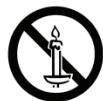
- ACHTUNG - UM DIE AUSBREITUNG VON FEUER ZU VERHINDERN, SORGEN SIE DAFÜR, DASS DAS GERÄT NIEMALS MIT KERZEN ODER OFFENEM FEUER IN BERÜHRUNG KOMMT.
Auf dem Bildschirm können nur Fotos mit einer Auflösung von weniger als 8.000 (Breite) * 8.000 (Höhe) Pixeln angezeigt werden.
Reloj
STROMSCHLAGGEFAHR NICHT ÖFFNEN
CUIDADO: PARA REDUZIR O RISCO DE CHOQUE ELÉCTRICO, NÃO RETIRE A TAMPA (NEM A PARTE TRASEIRA). NO INTERIOR DO TELEVISOR NÃO EXISTEM PEÇAS QUE POSSAM SER REPARADAS PELOUTILIZADOR. A ASSISTÊNCIA SÓ PODE SER EFECTuada POR TÉCNICOS QUALIFICADOS.

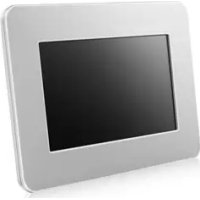
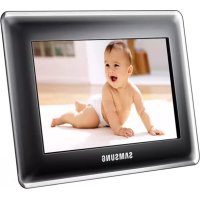
Marke : SAMSUNG
Modell : SPF-71E
Kategorie : Digitaler Fotorahmen